
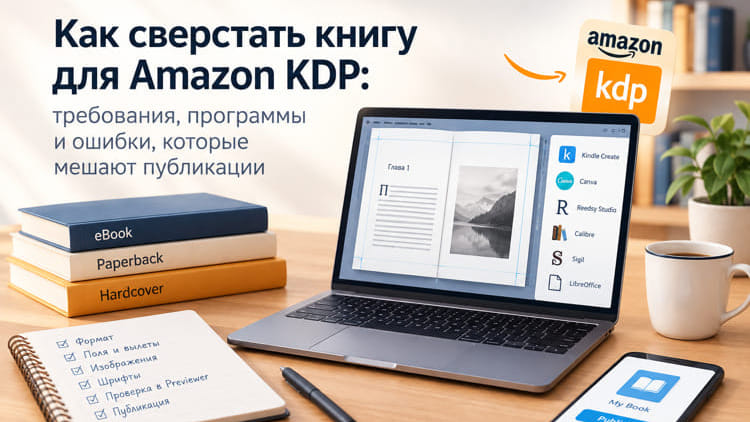
Публикация книги на Amazon начинается не с загрузки файла. Нужно правильно выбрать формат, подготовить страницы, учесть поля и вылеты, проверить шрифты и изображения. Разбираемся, чем всё это сделать — желательно бесплатно.
Автор закончил книгу. Текст отредактирован, обложка почти готова, осталось «только сверстать и загрузить на Amazon». И именно на этом этапе у многих начинается самое интересное.
PDF выглядит нормально на компьютере, но после загрузки появляются проблемы с полями. Картинка неожиданно выходит за пределы страницы. В электронной версии съезжают заголовки. Оглавление не работает. Шрифт отображается не так, как ожидалось. А иногда файл просто не проходит проверку KDP.
Причина обычно не в том, что Amazon предъявляет какие-то сверхъестественные требования. Проблема в другом: электронная книга и печатная книга — это два разных продукта с разными правилами верстки. Для paperback или hardcover важны физический размер страницы, поля, корешок, bleed и разрешение изображений. Для Kindle важнее то, как контент ведёт себя на разных экранах и при изменении размера шрифта.
Поэтому первый вопрос при верстке книги для Amazon должен звучать не «в какой программе это сделать?», а «какую версию книги я сейчас создаю?»
1. Сначала определяем формат: печать или Kindle
В KDP есть два принципиально разных сценария.
Печатная книга
Для paperback и hardcover готовится внутренний файл — manuscript — и отдельная обложка.
Внутри книги находятся титульные страницы, содержание, основной текст, иллюстрации, приложения и другие элементы. Для печатной версии необходимо определить как минимум:
- trim size — фактический размер страницы после обрезки;
- margins — внутренние поля;
- bleed — вылет элементов за край страницы, если они должны доходить до обрезанного края;
- количество страниц;
- параметры изображений;
- шрифты и их встраивание в файл.
Amazon рекомендует для печати загружать PDF. Особенно это важно, если в книге есть bleed.
Самый распространённый американский формат — 6 × 9 дюймов, но выбирать его автоматически не стоит. Размер зависит от жанра, объёма и того, как книга должна выглядеть физически. KDP предлагает собственные шаблоны manuscript под разные размеры.
Электронная книга Kindle
Здесь логика другая. Для обычной художественной или текстовой нехудожественной книги чаще всего нужен reflowable EPUB или файл, из которого Kindle Create создаст KPF.
Reflowable означает, что текст не привязан жёстко к конкретной странице. Читатель может увеличить шрифт, изменить настройки отображения, читать на телефоне, планшете или Kindle — и текст перестроится под экран.
Amazon прямо рекомендует использовать reflowable формат там, где это возможно: он лучше подходит для разных устройств и даёт читателю больше возможностей по настройке чтения.
А вот для книги, где дизайн страницы является частью содержания — например, сложного иллюстрированного издания, комикса или некоторых детских книг, — может потребоваться fixed layout.
И здесь уже нельзя просто взять PDF печатной версии и считать, что электронная книга готова.
2. Требования к печатной версии: что действительно важно
Самая частая ошибка начинающих авторов — воспринимать верстку как красивое размещение текста на странице. Для KDP это ещё и технический файл.
Размер страницы
Сначала выбирается trim size — конечный размер книги. Например, 6 × 9 дюймов означает, что после печати и обрезки готовая страница будет именно такого размера. Если у книги есть изображения или графические элементы, доходящие до края, появляется bleed.
Bleed
Если картинка должна доходить до самого края страницы, её нельзя просто поставить ровно по границе страницы.
KDP требует увеличить область PDF с bleed на 0,125 дюйма (3,2 мм) сверху, снизу и с внешнего края. При этом итоговый PDF становится на 0,25 дюйма выше и на 0,125 дюйма шире выбранного trim size.
Это одна из причин, почему «я просто сделал страницу такого же размера, как книга» не всегда работает.
Изображения
Для печатной версии KDP указывает минимальное разрешение 300 DPI для изображений. Шрифты должны быть встроены в файл. PDF не должен содержать crop marks, trim marks, комментарии, невидимые объекты и другие элементы, которые не относятся к готовой печати.
Есть и ещё одно простое правило: KDP проверяет технический файл, но не проверяет за автора качество дизайна. То, что PDF принят системой, ещё не означает, что книга хорошо сверстана. Поэтому после загрузки обязательно нужно смотреть Previewer и проверять книгу глазами.
3. Для Kindle главная ошибка — пытаться сделать «PDF на экране»
У электронной книги другая философия.
Если читатель увеличил размер шрифта, страница должна перестроиться. Если он повернул устройство, текст должен адаптироваться. Если книга открыта на телефоне, она не должна выглядеть как уменьшенная страница A4. Поэтому для обычного текста лучше использовать reflowable format.
Amazon поддерживает EPUB, DOC/DOCX и ряд других форматов, но для авторов, которые хотят минимизировать проблемы с конвертацией, удобным вариантом является KPF, который создаётся через Kindle Create.
Именно здесь появляется интересный момент: для книги на Amazon не обязательно покупать профессиональную программу для верстки. Во многих случаях сам Amazon уже дал автору необходимые инструменты.
4. Kindle Create — первый вариант, который стоит попробовать
Kindle Create и инструкции KDP
Если книга преимущественно состоит из текста — роман, эссе, мемуары, деловая книга, практическое руководство — Kindle Create является одним из самых логичных вариантов.
Программа работает с DOC и DOCX, позволяет применять стили, оформлять главы, создавать содержание, добавлять изображения и предварительно просматривать результат. Экспортировать можно в KPF и EPUB.
Особенно удобно, что Kindle Create умеет использовать один исходный manuscript для электронной и печатной версии. Для paperback программа автоматически рассчитывает поля и помогает с нумерацией страниц и оформлением содержания.
Но есть ограничения.
Kindle Create ориентирован прежде всего на текстовые книги с относительно простой структурой. Например, для paperback он не поддерживает таблицы, сноски и изображения, которые должны уходить в bleed. Кроме того, возможности ручной настройки шрифтов и полей ограничены.
Поэтому логика простая:
- роман или деловая книга без сложной графики → Kindle Create;
- сложная иллюстрированная книга → смотреть в сторону других инструментов.
5. Kindle Previewer — программа, которую стоит использовать почти всегда
Это не столько программа для верстки, сколько обязательный этап контроля. Kindle Previewer позволяет посмотреть, как книга будет выглядеть на разных типах устройств: Kindle, телефоне, планшете и других вариантах отображения. Он открывает EPUB, KPF, DOC/DOCX и некоторые другие форматы.
И это принципиальная вещь.
Файл, который хорошо выглядит в Word, ещё не обязательно хорошо выглядит на Kindle.
Нужно проверить:
- содержание;
- переходы между главами;
- размер шрифта;
- заголовки;
- изображения;
- таблицы;
- ссылки;
- начало и конец глав;
- отображение на разных размерах экрана.
Amazon отдельно рекомендует проходить книгу целиком в Previewer и проверять, в частности, изменение размера шрифта, отображение изображений и корректность глав.
6. Canva — хороший вариант, но не для любой книги
Canva часто воспринимают прежде всего как инструмент для презентаций, постов и рекламных материалов. Но её вполне можно использовать и для книг. Сильная сторона Canva — визуальная часть.
Если книга представляет собой:
- рабочую тетрадь;
- гайд;
- журнал;
- иллюстрированное руководство;
- детскую книгу;
- книгу с большим количеством графики;
- визуальный non-fiction,
то Canva может быть значительно удобнее обычного текстового редактора.
В самой Canva есть шаблоны электронных книг и инструменты для создания многостраничного дизайна. Сервис также различает reflowable и fixed layouts как два разных подхода к электронной книге.
Но здесь есть важное «но».
Canva — не специализированная система книжной типографики.
Для 250-страничного романа с обычным текстом я бы не начинал с Canva. Там слишком легко превратить верстку в ручное управление сотнями страниц. А вот для книги, где каждая страница является частью дизайна, ситуация меняется. Canva особенно хороша там, где автору нужно визуально контролировать страницу и при этом не хочется разбираться в InDesign.
Для печатной версии результат всё равно нужно проверять по требованиям конкретного формата KDP: размер страницы, поля, bleed, разрешение изображений и PDF. Эти требования определяет именно KDP, а не Canva.
7. Reedsy Studio — пожалуй, лучший бесплатный компромисс
Если Kindle Create слишком ограничен, а Canva слишком дизайнерская, есть третий путь — Reedsy Studio.
Это бесплатный инструмент, специально созданный для работы с книгами. Он позволяет импортировать рукопись, структурировать главы, оформлять front matter и экспортировать книгу в EPUB 3 и PDF для печати. Базовые функции форматирования и экспорта остаются бесплатными.
У Reedsy есть готовые профессиональные темы для разных типов книг и несколько вариантов размеров печатной книги, включая 6 × 9 дюймов.
Главное преимущество — автору не нужно вручную двигать каждый абзац. Программа понимает, что перед ней книга, а не презентация. Для обычного non-fiction или художественной книги это очень серьёзное преимущество.
8. LibreOffice, Calibre и Sigil — когда хочется полностью бесплатный стек
Если задача — сделать всё самостоятельно и не зависеть от подписок, есть ещё несколько инструментов.
LibreOffice
Подходит для подготовки исходного текста и печатного PDF. Это хороший вариант, если автор не хочет покупать Microsoft Word. Но LibreOffice — всё-таки офисный пакет, а не специализированная программа для книжной верстки. То есть сделать книгу можно, но потребуется больше ручного контроля.
Calibre
Calibre — бесплатный инструмент с открытым исходным кодом для работы с электронными книгами. Он особенно полезен как часть технического процесса: конвертация, проверка, работа с EPUB и управление электронными книгами. Это скорее инструмент для тех, кто готов немного глубже разобраться в том, как устроен EPUB.
Sigil
Sigil — бесплатный open-source редактор EPUB. Он позволяет работать не только визуально, но и напрямую с XHTML и CSS, а также создавать структуру содержания. Для начинающего автора Sigil может показаться сложным. Для человека, который хочет контролировать EPUB на уровне кода, наоборот, это очень полезный инструмент.
9. Что выбрать: простая схема
Если не хочется тратить недели на выбор программы, можно использовать такую логику.
|
Задача |
Что выбрать |
|
Роман или обычный текстовый non-fiction для Kindle |
Kindle Create |
|
Проверка Kindle-книги перед публикацией |
Kindle Previewer |
|
Текстовая книга для EPUB + PDF |
Reedsy Studio |
|
Визуальная книга, workbook, гайд |
Canva |
|
Детская или сильно иллюстрированная книга |
Canva + проверка KDP |
|
Полностью бесплатная работа с текстом |
LibreOffice |
|
Ручная работа с EPUB |
Sigil |
|
Конвертация и техническая обработка электронных книг |
Calibre |
|
Обложка для KDP без сложных программ |
KDP Cover Creator / Canva |
У самого Amazon есть ещё KDP Cover Creator — бесплатный инструмент для создания обложки paperback и hardcover. KDP также позволяет скачать шаблон обложки под конкретные параметры книги.
10. Где обычно ошибаются начинающие авторы
Есть несколько типичных сценариев.
Ошибка №1. Делать одну версию книги для всего
PDF для печати и EPUB для Kindle — не одно и то же. Лучше сразу воспринимать их как два продукта, созданных из одной рукописи.
Ошибка №2. Сначала выбирать программу
На практике правильнее наоборот.
Сначала определить:
формат → размер → требования → тип контента → инструмент.
А не:
«У меня есть Canva, значит, буду делать в Canva».
Ошибка №3. Слишком много дизайна
Для печатной книги можно сделать красивую страницу. Но в электронной книге читателю часто важнее возможность изменить шрифт, размер и другие параметры. Amazon прямо рекомендует не переусложнять оформление основного текста в reflowable-книгах и осторожно использовать стили, которые переопределяют настройки читателя.
Ошибка №4. Не проверять готовую книгу
Это, пожалуй, самая дорогая ошибка. Автор смотрит на исходник, видит красивую книгу и загружает файл. А проверять нужно уже результат после подготовки к публикации. Для Kindle — Kindle Previewer. Для печати — KDP Previewer и, если книга важна для автора, физический proof.
Какой бесплатный стек я бы выбрал
Если задача — выпустить первую книгу без покупки дорогого программного обеспечения, я бы не пытался собрать профессиональную студию из пяти приложений.
Для обычной текстовой книги достаточно:
Word / LibreOffice → Kindle Create → Kindle Previewer → KDP.
Если хочется более профессиональной автоматической верстки:
Reedsy Studio → EPUB/PDF → Kindle Previewer → KDP.
Если книга визуальная:
Canva → PDF для печати → KDP Previewer, а электронную версию делать отдельно в Kindle Create, Reedsy или другом подходящем инструменте — в зависимости от структуры книги.
А если требуется полный контроль над EPUB:
текстовый редактор → Sigil → Kindle Previewer → KDP.
Такой подход обычно разумнее, чем сразу покупать дорогой профессиональный пакет.
Главный вывод
Верстка книги для Amazon — это не соревнование программ. Можно потратить деньги на дорогой редактор и всё равно получить файл, который придётся переделывать. И наоборот: для большого количества обычных книг вполне достаточно бесплатных инструментов самого Amazon или Reedsy.
Главное — понимать, что именно вы создаёте.
Печатная книга требует точной геометрии. Электронная — адаптивности. Визуальная книга — контроля над композицией.
Отсюда и выбор инструмента. Если это обычный роман или деловая книга — начните с Kindle Create или Reedsy Studio. Если в книге много графики и дизайна — присмотритесь к Canva. Если нужен технический контроль над EPUB — используйте Sigil. И практически в любом случае не пропускайте финальную проверку через инструменты Amazon.
В конце концов, задача верстки не в том, чтобы файл «прошёл загрузку». Задача в том, чтобы читатель получил книгу, которая выглядит профессионально и на бумаге, и на экране.
📍Сохраните этот материал как ориентир перед подготовкой следующей книги для KDP.
